

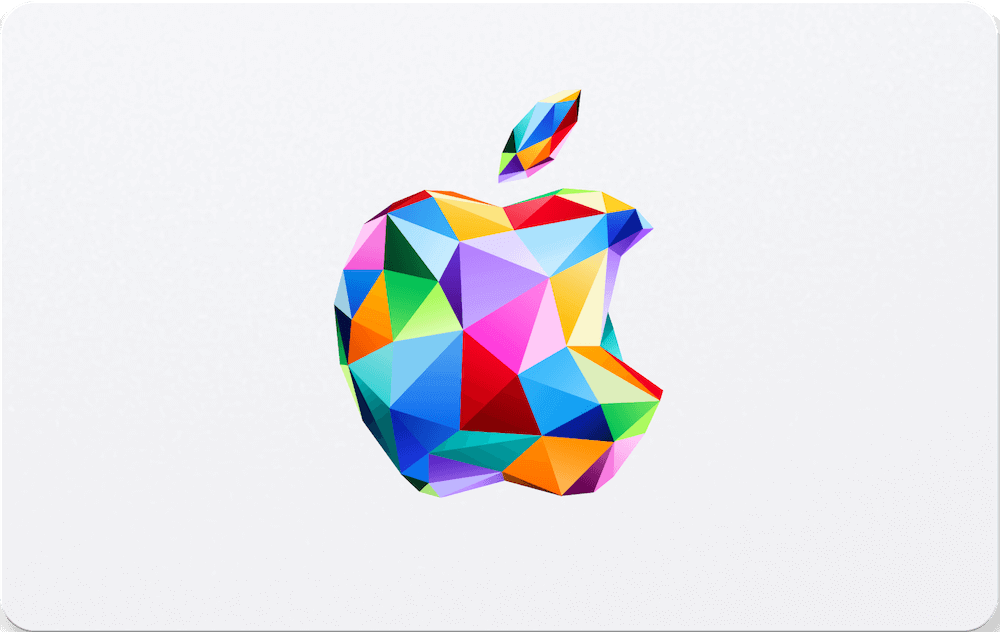
App Store & iTunes Japan
بطاقة رقمية
المنطقة: اليابان · تحقق من منطقة حسابك
Choisissez la carte
1
Total42.35 Dhs
- بطاقة رقمية
- تحقق من منطقة حسابك
- الدعم عبر تذكرة
عن هذه البطاقة
Pour commander App Store & iTunes Japan depuis le Maroc, commencez par vérifier l’option choisie sur cette fiche. Le nom du produit, sa région et ses conditions d’utilisation sont les premiers éléments à comparer.
Région indiquée pour cette référence : Japon. Devise des options : JPY. Ces indications sont distinctes du prix à payer en dirhams marocains. Elles ne remplacent pas les conditions d’utilisation du produit.
Vérifiez le type exact de carte Apple avant l’achat : les usages d’une Apple Gift Card et ceux d’une carte App Store & iTunes peuvent différer selon le marché. Apple indique que ces cartes ne peuvent pas être utilisées en dehors du pays ou de la région pour lequel elles ont été émises. Contrôlez donc le pays de votre compte et les conditions de l’offre. Ne supposez pas qu’une carte destinée aux services numériques permet également d’acheter du matériel.
Le prix et les options disponibles sont ceux affichés sur la fiche et dans votre récapitulatif. Payez par carte bancaire ou virement selon les options proposées au paiement. La livraison est effectuée après validation du paiement. En cas de doute sur la référence ou sa compatibilité, contactez le support Key.ma avant de commander.
طريقة الاستعمال
Select where you want to redeem your card: iPhone, iPad, or iPod touch, iTunes on your Mac or PC, Mac App Store, or iBooks for Mac.
iPhone, iPad, or iPod touch:
1. Tap iTunes Store, App Store, or iBooks Store on your device.
2. Scroll to the bottom of the Featured section and tap Redeem. You will need to sign in with your Apple ID.
3. Tap "You can also enter your code manually." In some countries, you can redeem gift cards using your built-in camera.
4. Enter your gift or content code and tap Redeem. If you have an iTunes Gift Card, use the 16-digit code on the back of the card that begins with X.
5. After you redeem a gift card code, your iTunes account balance will update. You might need to sign out and back in to all of your devices for your balance to appear. You can find your balance underneath your Apple ID.
6. If you redeemed a content code, your content will begin downloading.
iTunes for Mac or PC, the Mac App Store, or the iBooks Store:
1. Depending on where you want to redeem your code, open iTunes, the Mac App Store, or iBooks. (Make sure that you have the latest version of iTunes.)
2. From the menu bar, click Store > Sign In to sign in using your Apple ID, if you're not already signed in.
3. Click iTunes Store in iTunes, Featured in the Mac App Store, or iBooks Store in iBooks.
4. Under the Quick Links section on the right-hand side, click Redeem.
5. Enter your gift or content code, then press Return. If you have an iTunes Gift Card, use the 16-digit code on the back of the card that begins with X. In some countries, you can redeem gift cards using your built-in camera.
6. If you redeemed a content code, your content, app, or book will automatically begin downloading. After you redeem a gift card code, your iTunes account balance will update. You might need to sign out and back in for your balance to appear. You can check your balance at any time in your account information.
カードを引き換える場所を選択します:iPhone、iPad、iPod touch、Mac または PC 上の iTunes、Mac App Store、または Mac 用 iBooks。
iPhone、iPad、iPod touch:
1. お使いのデバイスで iTunes Store、App Store、または iBooks Store をタップします。
2. おすすめセクションの一番下までスクロールし、「引き換え」をタップします。Apple ID でサインインする必要があります。
3. 「コードを手動で入力することもできます」をタップします。一部の国では、内蔵カメラを使用してギフトカードを引き換えることができます。
4. ギフト コードまたはコンテンツ コードを入力し、「引き換え」をタップします。iTunes ギフト カードをお持ちの場合は、カードの裏面にある X で始まる 16 桁のコードを使用します。
5. ギフト カード コードを引き換えると、iTunes アカウントの残高が更新されます。残高を表示するには、すべてのデバイスからサインアウトして再度サインインする必要がある場合があります。残高は Apple ID の下にあります。
6. コンテンツ コードを引き換えた場合は、コンテンツのダウンロードが開始されます。
iTunes for Mac または PC、Mac App Store、または iBooks Store:
1. コードを引き換える場所に応じて、iTunes、Mac App Store、または iBooks を開きます。(最新バージョンの iTunes がインストールされていることを確認してください。)
2. まだサインインしていない場合は、メニュー バーから [ストア] > [サインイン] をクリックして、Apple ID を使用してサインインします。
3. iTunes で [iTunes Store]、Mac App Store で [おすすめ]、または iBooks で [iBooks Store] をクリックします。
4. 右側の [クイック リンク] セクションで、[引き換え] をクリックします。
5. ギフト コードまたはコンテンツ コードを入力して、[Return] キーを押します。iTunes ギフト カードをお持ちの場合は、カードの裏面にある X で始まる 16 桁のコードを使用します。一部の国では、内蔵カメラを使用してギフト カードを引き換えることができます。
6. コンテンツ コードを利用すると、コンテンツ、アプリ、または書籍のダウンロードが自動的に開始されます。ギフト カード コードを利用すると、iTunes アカウントの残高が更新されます。残高を表示するには、サインアウトして再度サインインする必要がある場合があります。残高はいつでもアカウント情報で確認できます。
شراء App Store & iTunes Japan في المغرب
اكتشف App Store & iTunes Japan على Key.ma ابتداءً من 42.35 درهم. اختر المبلغ المناسب وتحقق من توافق البطاقة مع منطقة حسابك. راجع الشروط قبل الطلب وتواصل مع الدعم عند الحاجة.
بطاقات Apple أخرى

أسئلة متكررة
كيفاش نتوصل ببطاقة Apple ديالي فالمغرب؟
راجع شروط App Store & iTunes Japan قبل الطلب. تختلف مواعيد التسليم حسب البطاقة وتوفرها.
شحال الثمن ديال App Store & iTunes Japan؟
App Store & iTunes Japan متوفر ابتداءً من 42.35 درهم، مع 10 مبالغ للاختيار. الأثمنة كتتحدّث بانتظام.
كيفاش نستعمل كود Apple؟
من بعد الأداء، كليكي على REDEEM فصفحة التسليم: الكود ديالك كيبان مع دليل استعمال مفصّل خطوة بخطوة خاص بمنطقة اليابان.